"nggak smua yang tua itu dewasa" & "nggak smua yang merasa pintar itu waras!!" "lebih mudah ngajarin orang bodoh jadi pinter" dari pada "ngajarin orang bodoh yang ngerasa pinter!!"
7-Zip archive utility was developed as an open source project by Igor Pavlov. It is free to use at home or for commercial use. 7Zip runs on Windows and includes both a GUI interface and a command line interface. 7-Zip is the winner for its superior speed, support for multiple archive formats and its features missing some of which even missing from some commercial utilities
Kebanyakan pengguna komputer saat ini memilih untuk memakai hard disk dibandingkan dengan solid state drive (SSD). Selain membutuhkan kapasitas yang besar, harga SSD yang tinggi masih menjadi kendala. Oleh karena itu, pengguna hard disk hanya bisa meraba seberapa besar pengaruh peningkatan performa yang diberikan oleh SSD.
Pada artikel kali ini, kami akan mengajak Anda para pembaca untuk mengetahui salah satu peningkatan kinerja yang dimiliki oleh SSD. Kami ingin memberikan visualisasi kepada Anda bagaimana peningkatan kinerja yang diberikan solid state drive bila dibandingkan dengan hard disk pada start up sistem operasi Microsoft Windows 7. Penasaran?
Ada enam buah percobaan yang kami lakukan di sini. Kami menggunakan hard disk Western Digital Black 500 GB, SSD Intel X25-V, dan SSD Patriot Inferno. Percobaan kali ini kami lakukan dengan menjalankan start up Windows 7 yang baru saja di install. Percobaan juga kami lakukan dengan menggunakan dua mode interface, single drive SATA dan RAID 0.
Ingat bahwa pengujian kali ini hanya memperlihatkan peningkatan kinerja pada startup Windows 7 saja. Tetapi, bukan berarti bahwa peningkatan kinerja yang didapatkan pada solid state drive tersebut hanya terjadi pada start up.
6 Hal yang Perlu Diketahui Tentang SSD
Ternyata gan, banyak yang belum tahu mengenai Solid State Drive atau yang sering disebut dengan SSD. SSD adalah salah satu media penyimpanan utama selain hard disk. Di dalam sebuah komputer, SSD dan hard disk berfungsi sebagai media untuk menaruh semua data. Booting sebuah komputer juga menggunakan kedua benda ini.
Sayangnya, tidak semua orang mengenal SSD. Beberapa orang yang saya temui hanya mengemukakan pendapat “Katanya sih kencang….” tanpa mengetahui seberapa kencang kecepatan sebuah SSD.
Di kesempatan kali ini, tim Jagat Review akan mengulas beberapa hal yang berhubungan dengan SSD. Kami berharap tips kali ini membuat Anda lebih paham mengenai SSD. Walaupun begitu, artikel ini mungkin jauh dari sempurna.
1. TRIM
TRIM merupakan sebuah perintah yang langsung ditujukan kepada firmware dari SSD. Jika Anda belum tahu, firmware itu sama dengan BIOS komputer pada umumnya.
Sebuah media penyimpanan akan selalu menulis dan membaca data. Saat menghapus sebuah data, hal tersebut sebenarnya juga merupakan sebuah kegiatan menulis data pula. Di sebuah hard disk, kegiatan penghapusan data tidak sepenuhnya terhapus. Yang terhapus adalah sebuah link yang merujuk ke data tersebut di rentetan data yang disebut dengan Table Of Content. Saat ada data yang mau ditulis di tempat (sector) yang sama, data baru tersebut akan ditimpa langsung di tempat data (sector) yang lama. Hal ini disebut dengan Overwriting.
Dalam hard disk, kegiatan overwrite ini adalah biasa. Sayangnya, tidak untuk SSD. Kegiatan overwriting akan menimbulkan “sampah data” atau bahasa Inggrisnya adalah Garbage. Garbage ini yang menyebabkan sebuah SSD akan melambat seiring dengan waktu karena data lama masih ada sehingga membuat SSD harus memilah antara data lama dengan yang baru. Hal ini membuat SSD lamban dalam membaca data.
Di sinilah TRIM unjuk gigi. TRIM memastikan saat sistem operasi mau menulis di sektor yang sama, data yang lama akan terhapus total tanpa ada sampah lagi. Selain itu, fungsi TRIM juga akan membuat semua sektor yang dihapus dan diformat menjadi bersih. Hal ini akan membuat sebuah SSD menjadi kencang sama seperti yang baru.
2. Isi dari SSD
Anda pernah melihat isi sebuah SSD? Sebuah SSD tidak berisikan mekanik rumit yang sama seperti hard disk. Jika Anda pernah melihat sebuah RAM (Random Access Memory atau memori komputer), isi dari sebuah SSD mirip dengan itu. Seperti gambar yang ada di atas, SSD hanya terdiri dari sekumpulan memori yang dipasang di sebuah board.
3. MLC dan SLC
Pernahkah Anda mendengar mengenai SLC dan MLC? Kedua nama ini merujuk kepada tipe memori yang dipakai SSD. SLC kepanjangan dari Single Level Cell. Sesuai dengan namanya, memori jenis ini akan menyimpan sebuah bit data di sebuah cell memori. MLC atau Multi Level Cell, menyimpan dua bit data pada sebuah cell memori. SLC memiliki banyak kelebihan dibandingkan dengan MLC. Kecepatan adalah yang pertama. Selain itu, SLC juga memiliki siklus hidup yang lebih lama dari MLC. Sayangnya, harga memori jenis SLC lebih mahal dari MLC, membuatnya jarang ditemukan di consumer SSD.
4. Kecepatan
Anda sudah melihat point nomor 2? Sebenarnya, hal tersebut sudah terjawab. SSD tidak memiliki mekanik yang harus bergerak terlebih dahulu dalam menulis dan membaca data. Selain itu, SSD tidak perlu melakukan putaran spindle seperti sebuah hard disk. Semua dilakukan secara elektris. Seberapa cepat SSD dibandingkan dengan HDD ?
5. Lebih Aman
Ada beberapa pendapat yang berkata bahwa sebuah SSD lebih aman dibandingkan dengan hard disk. Kami pun memiliki pendapat yang sama. Alasan pertama adalah sebuah SSD yang tidak memiliki mekanik di dalamnya membuat media penyimpanan ini tahan banting. Saat terbanting, hard disk akan rusak dan tentu data Anda tidak bisa diakses. Seperti apa ketahanan sebuah SSD ?
6. Mahal?
SSD cenderung sama dengan harga mahal. Mengapa? Hal ini dikarenakan produksi sebuah flash memori memakan biaya yang lebih mahal. Selain itu, teknologinya juga tergolong baru. SSD merupakan sebuah produk baru yang harganya seiring dengan waktu akan turun. Harga sebuah SSD termurah dua tahun yang lalu sama dengan harga SSD dengan kapasitas 60 GB sekarang ini. Untuk sebuah SSD dengan kapasitas 30 GB saja Anda harus merogoh kocek sekitar Rp800.000. Dengan harga yang sama, Anda tentu sudah mendapatkan sebuah hard disk dengan kapasitas sekitar 2 TB. Perbandingannya jauh, bukan? Akan tetapi, Anda harus melihatnya dari sisi yang berbeda. Setelah melihat poin-poin di atas, dapat dilihat bahwa SSD lebih aman. Bayangkan Anda adalah orang yang sering bepergian dengan menggunakan laptop. Saat bekerja di mobil, tiba-tiba ada lubang yang mengakibatkan notebook Anda jatuh. Saat itu terjadi kepada sebuah hard disk, hal tersebut bisa membuat hard disk rusak. Tidak dengan SSD. Data yang bernilai jutaan rupiah pun aman oleh kejadian seperti ini. Intinya, SSD lebih tahan banting, air, getaran, dan panas. Sekarang, pertimbangkan, mana yang jauh lebih mahal: data-data Anda atau sebuah SSD? SUMBER SUMBER
Blue Screen sering terjadi mungkin karena ada ketidakcocokkan file DLL ataupun bugs di kernel sistem operasi. Kerusakan fisikpun dapat menjadi penyebab terjadinya blue screen / layar biru diantaranya adalah adanya kerusakan di kipas komputer spt yg saya alami, memori yang rusak, mesin mainboard terlalu panas, power supplies yang hampir jebol, dsb.
Jika terjadi blue Screen, biasanya Windows akan menciptakan sebuah file kecil (walaupun sering tidak kita sadari) yg melaporkan kepada kita akan adanya error di sisi mana. Memang secara spontan, blue screen akan mencetak informasi di monitor pada saat terjadinya keadaan tsb, tapi biasanya setelah itu, kita menjadi panik dan bingung yg akhirnya lupa untuk menganalisa apa yang menjadi penyebab terjadi Blue Screen crash tsb, ya mungkin saja munculnya error message tsb diikuti dengan countdown untuk shutdown di Windows supaya jika shutdown maka tidak akan terjadi kerusakan lebih parah misalnya, seluruh CPU bertambah panas karena overheating dan yg paling fatal adalah terjadi korslet listrik di rumah / kantor tempat kita bekerja.
Jika anda cukup ahli dalam menganalisa pesan yang ditampilkan saat terjadi blue screen, sebuah tool bagus bisa membantu menyimpan informasi blue screen sehingga dapat membantu kita menganalisa dan menjawab mengapa terjadi blue screen. Tool ini diberi nama BlueScreenView.
Dapat diunduh dan bisa dipakai secara instant tanpa proses instalasi.
BlueScreenView dapat berjalan di segala lingkungan Windows > Windows XP/Server 2003/Server 2008/Vista/7. Silahkan menganalisa kerusakan sistem komputer dengan tool ini.
Penjelasan Singkat :
Kalo di windows kita ada driver yg crash, trus bluskrin, windows bakalan buat record di c:\windows\minidump. isinya informasi driver di pc kita yg crash. Pesen di BSoD biasanya ga bisa kita baca soalnya pake countdown yg relatif cepet jadi kita ga bisa baca dan mencarmati driver apa yg bikin pc kita BSoD.
Aplikasi ini bisa meng-capture pesan pas BSoD a.k.a Blue Screen of Death a.k.a Blue Screen yg berasal dari record di c:\windows\minidump tadi.
IRQL_NOT_LESS_OR_EQUAL (0X0000000A)
Daftar Penyebab:
- Masalah driver yang bentrok atau tidak cocok
- Masalah Video Card, hal ini mencakup video card yang di overclock melebihi batas atau Anda baru berganti Video card dan Anda belum menguninstall driver Video card lama dari chipset berbeda
- Masalah Audio Card, meliputi kesalahan konfigurasi atau bug dalam driver sound card
NTFS_FILE_SYSTEM atau FAT_FILE_SYSTEM (0X00000024) atau (0X00000023)
Nah, pesan ini setidaknya sudah sedikit “nyambung” memberikan gambaran di mana kerusakan berada, yaitu ada di partisi atau filesystemnya tetapi bukan di harddisknya. Kita bisa melakukan pengecekan dengan memeriksa kabel SATA atau PATA atau bisa mengecek partisi dengan tool chkdsk.
UNEXPECTED_KERNEL_MODE_TRAP (0X0000007F)
Bila Anda mendapatkan pesan seperti ini, dapat disebabkan karena:
- Overclock Hardware yang berlebihan
- Komponen komputer yang kepanasan
- BIOS yang korup
- Memory dan CPU yang cacat
DATA_BUS_ERROR
Pesan ini disebabkan karena adanya kemungkinan bahwa memory atau slot memory di motherboard rusak.
PAGE_FAULT_IN_NONPAGED_AREA
Disebabkan karena adanya kerusakan hardware, termasuk memory utama, memory video card, atau memory di processor (L2 Cache)
INACCESSIBLE_BOOT_DEVICE
Disebabkan karena adanya kesalahan dalam konfigurasi jumper harddisk yang salah, virus boot sector, driver IDE controller yang salah, atau kesalahan driver chipset.
VIDEO_DRIVER_INIT_FAILURE
Kesalahan terjadi pada instalasi driver video card yang kurang sempurna, restart pada saat instalasi atau juga dapat terjadi karena kesalahan dalam instalasi driver.
BAD_POOL_CALLER
Kesalahan ini dapat terjadi karena kesalahan atau driver yang tidak kompatibel. Sering terjadi saat melakukan instalasi XP dari upgrade, atau bukan dari instalasi baru.
PEN_LIST_CORRUPT Pesan ini disebabkan karena adanya kerusakan RAM
MACHINE_CHECK_EXCEPTION Disebabkan oleh cacatnya CPU, atau yang di overclock secara agresif, serta power supply yang kekurangan daya atau rusak.
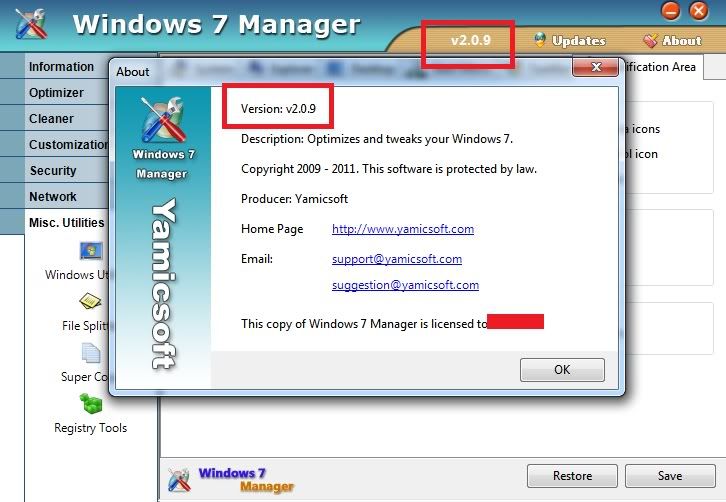
Windows 7 Manager is a system utility that helps you optimize, tweak, repair and clean up Windows 7. It will increase your system speed, eliminate system fault, improve system security, and meet all of your expectations.
Features and Benefits of Windows 7 Manager:
• Information. Get detailed system and all hardware information on your system; show all detailed information of running processes and threads on your machine; Windows 7 Manager offers 1-clicking cleans your system automatically.
• Optimizer.Tweak your system to improve windows startup and shutdown speed; tweak your hardware to increase system speed and performance; Optimize Task Schedule to turn off unnecessary system tasks.
• Cleaner. Find out which files or folders engross your disk space and shown with chart; Find and clean junk files to increase Hard Disk space; Duplicate Files Finder can scan your computer for files with the same size, name and modification time; Registry Cleaner can easily checks your registry and repair incorrectly linked registry entries, automatically remove invalid entries; Registry Defrag rebuilds and re-indexs your registry to reduce application response time and registry access time.
• Customization. Control what is started on Windows startup; tune up Windows 7 boot menu; edit context menus of mouse Right-Clicking; customize system desktop, menus, toolbar and notifications settings; automatically change your desktop wallpaper on background.
• Security. You can improve desktop, menus, Windows logon securities, and enable numerous hidden performance options of system, disable system updates and error reports; zhmak.info hide and restrict to access drives, specify which applications are not allowed to be executed on your computer; encrypt / decrypt and shred files, change the location of system folders; Privacy Protector can maintain your personal privacy by eliminating the tracks that you leave behind; create lots of randomization password once.
• Network. Optimize your Internet connection speed, manage all shares items; tweak your Internet Explorer easily.
• Misc. Utilities. Show the collection of Windows utilities; help you find out the installation key of Windows, Office products; shutdown your PC or remind you automatically.
Change log:
02/25/2011:
Windows 7 Manager 2.0.8 Released!
Task Scheduler Manager updated v1.2;
Add some tweaks
03/15/2011:
Windows 7 Manager 2.0.9 Released!
Junk File Cleaner updated to v2.2, you can delete SP1 backup file to save 1.2GB disk space
Duplicate Files Finder updated to v1.5
Task Scheduler Manager updated v1.4
IE Manager updated to v2.0, add the support for Internet Explorer 9.0
Live Update Updaetd to v1.4
Add some tweaks.
Bagi yang suka nge-game, suka uji coba file iso, pendek kata mereka yang membutuhkan virtual drive tentu gak asing ama Daemon Tools. Aplikasi ini relatif kecil ukurannya (11,2 Mb) namun lumayan powerfull kinerjanya. Versi Pro mampu membuat virtual drive sebanyak 32, ditambah 2 IDE. Lebih dari cukup untuk kepentingan para gamers atau yang suka bereksperimen dengan file iso.